在pr中,要改变视频的局部颜色,可以使用色彩面板和遮罩效果,以下是具体的步骤,赶快和小编一起来看看吧!
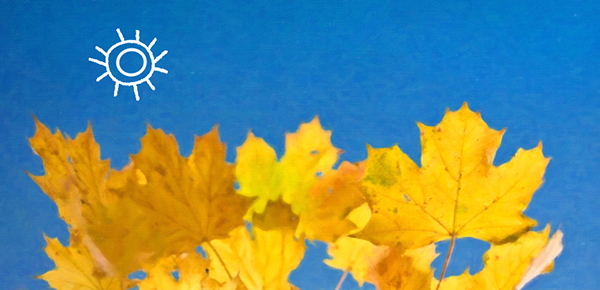
1. 导入你要编辑的视频素材到pr中。
2. 将视频素材拖放到时间轴上,并选择你想要改变颜色的视频片段。
3. 在“效果控制”面板中,搜索并找到“色彩面板”效果。
4. 将“色彩面板”效果拖放到选中的视频片段上。
5. 点击“色彩面板”效果,在“效果控制”面板中会显示该效果的参数控制选项。
6. 在“色彩变换”下,你可以调整色相、饱和度和亮度等参数,以改变片段的整体颜色。
7. 要改变视频的局部颜色,你需要使用遮罩功能。
8. 在“色彩面板”效果选项卡下方的“遮掩”部分,点击“新建遮罩”按钮。
9. 在遮罩面板中,你可以选择“绘图”工具,然后用光笔或椭圆工具在预览窗口上绘制一个遮罩区域。
10. 完成遮罩后,你可以选择“遮罩内”或“遮罩外”的选项,然后调整遮罩区域内或外的颜色、饱和度和亮度等参数,以改变局部颜色。
11. 继续调整遮罩参数,直到达到你想要的效果。
以上就是小编为大家带来的,关于pr怎么改变视频的局部颜色的具体方法,希望对你们有所帮助哦!








