procreate是一款非常人性化的绘图工具,非常适合没有美术基础的朋友学习,里面有线条防抖动功能,还有线条自动闭合、变直、变圆等等功能,很多新手朋友不知道如何使用这些工具画圆,那么今天我们就一起来看看procreate中快速绘制圆形的方法!
在最新版本的Procreate中,绘制圆形不需要提前进行设置,简单绘制之后点击编辑图形即可,具体的操作流程图如下:
第一步:打开Procreate软件,新建画布,进入到软件的主界面中。
第二步:点击右上角的第一个画笔图标,选择一个合适的笔刷工具,并在左侧调整好笔刷的大小尺寸和不透明度,如下图所示:
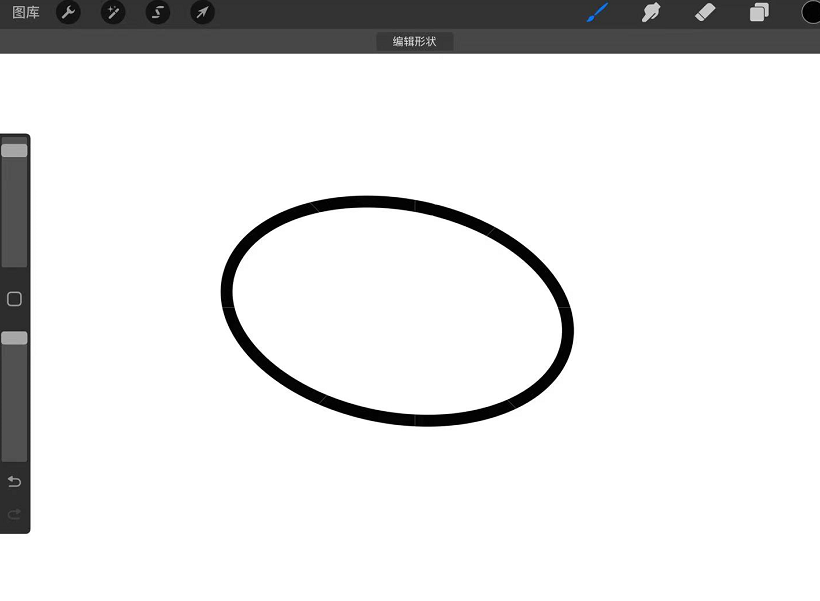
第三步:在画布上随意画一个圆,首尾记得相交,最后记得停顿一下,停顿之后系统会自动把你刚才绘制的弧线变得流畅,如下图所示:

第四步:点击画面重心的【编辑形状】,可以选择绘制【圆形】或者【椭圆】,点击圆形后刚才绘制的图形会变成标准的圆啦!
是不是很简单呢?当我们绘制的时候还是要注意一下,尽量画的圆一些哦,如果你画的圆更偏向椭圆,那么点击编辑形状后,选项只会有椭圆,不会出现圆形哦。
以上是小编整理的关于“新版procreate怎么画圆?怎么用procreate画圆?”的全部内容,希望以上内容能对您有所帮助。








