在使用蜜蜂剪辑进行剪辑过程之中,我们经常需要使用蜜蜂剪辑来为视频添加各种效果, 那么我们应该如何使用蜜蜂剪辑软件来为视频添加向右滚动转场效果呢?下面就随小编一起来看看吧。
添加视频素材:
首先将电脑上的蜜蜂剪辑软件打开,进入到蜜蜂剪辑的编辑界面之中。
在软件界面左侧,选择其中的“素材”按钮,进入到视频素材添加界面,选择其顶部选择其中的“本地素材”的按钮。
进入到本地素材添加界面,这个界面空白位置,使用鼠标进行双击,就可以打开一个视频素材添加界面,在其中选择合适视频素材,点击“打开”将其添加素材箱之中。
接下来将视频箱之中文件,将其拖到时间轴轨道之中。完成添加。
添加转场效果:
在软件界面左侧,选择其中的“转场”按钮,进入到转场素材添加界面,接着选择其中的“向右滚动”的按钮,点击其中的“下载”按钮,来将其下载,点击其中的“+”号来进行添加。
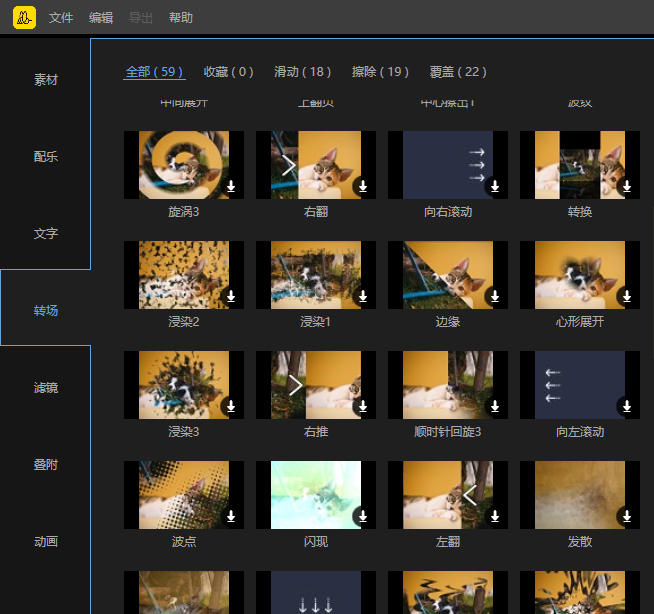
将其添加能完成之后,点击其中的“播放”按钮,就可以对视频效果进行预览,如果预览效果比较满意,就可以将视频导出结束剪辑了。
在软件界面中间,选择其中的“导出”按钮,进入到视频导出界面,设置好视频导出参数,导出文件夹位置,点击“导出”完成剪辑。
以上就是如何使用蜜蜂剪辑来为视频添加向右滚动转场效果的全部操作了,是不是非常的简单呢?也希望对你有所帮助。








