AI是当今非常热门的矢量插画软件,近几年卡通漫画在国内非常的流行,很多小伙伴对卡通形象的作品也非常感兴趣,但不知道如何下手。本期内容为大家分享AI怎么绘制小熊卡通插画?以下是详细内容。
AI绘制小熊卡通插画教程:
1、打开AI软件,点击菜单栏中的“文件”选项,在弹出的下拉框中点击“新建”,新建一个画布,或者直接按“Ctrl+N”快捷键;
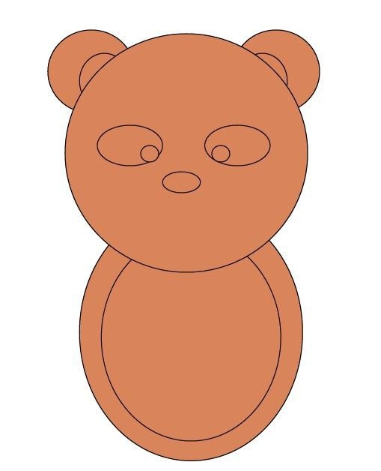
2、画布创建完成后,在左侧工具栏中点击“椭圆形工具”,按住“Shift”键,在画布中线绘制出一个正圆作为熊的头部,再绘制椭圆作为小熊的身子,根据该方法连续绘制,直到绘制成下列图片上的样子;
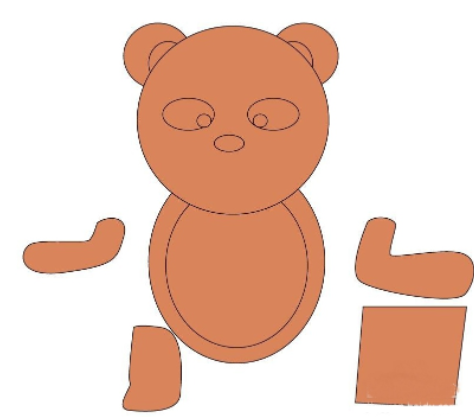
3、在工具栏中点击“钢笔工具”,在画布中绘制出小熊的手、脚和书;
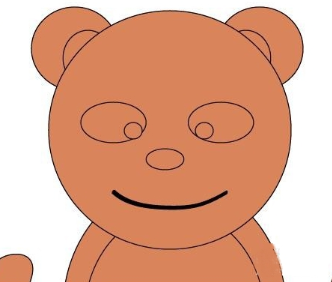
4、点击工具栏中的“画笔工具”,给小熊绘制一个带着微笑的嘴巴;
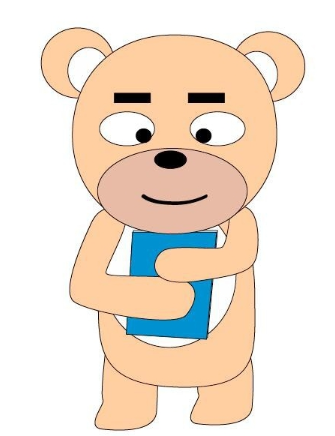
5、使用“直接选择工具”将小熊的手、脚、书以及身体都组装在一起,最后将颜色都填充好,一个简单的卡通小熊就绘制好了。
以上就是小编分享的“illustrator(AI)怎么绘制小熊卡通插画?AI绘制小熊插画教程!”相关内容。希望以上内容能对您有所帮助,小伙伴们我们下期再见哦~








