近期有不少小伙伴咨询ps制作照片相框的教程,生活中最为常见的就是矩形相框了,但这样的相框过于周正没有太多的创意。本期内容为大家分享ps怎么使用快速蒙版给插画制作相框?以下是详细内容。
ps怎么使用快速蒙版给插画制作相框?
(1)打开图片
启动ps软件,点击菜单栏中的“文件”选项,点击弹出的“打开”命令,打开一张需要制作相框的图片,接着按“Ctrl+J”快捷键复制图层,后期的操作都在复制的图层上进行,避免损坏原图。
(2)添加快速蒙版功能
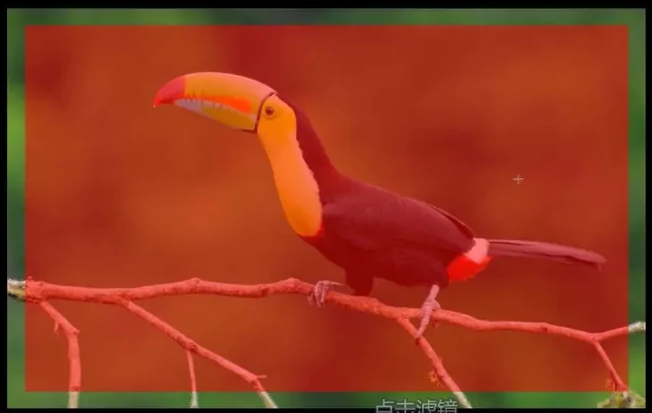
在左侧工具栏中点击“矩形选框工具”,在图片合适的位置绘制一个矩形,接着在键盘上按“Ctrl+Shift+I”快捷键反选选区。

在键盘上按“Q”键,就能进入到快速蒙版状态。
(3)添加滤镜效果
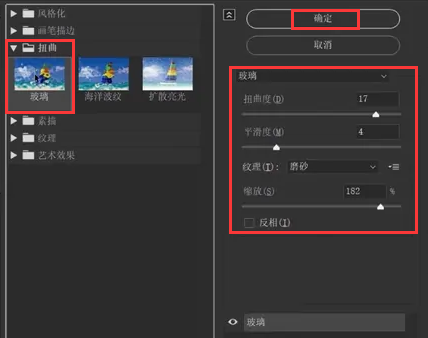
点击菜单栏中的“滤镜”选项,接着点击“滤镜库”选项,在弹出的窗口中点击“扭曲”—“玻璃”,将“扭曲度”设为17,“平滑度”设为4,“纹理”设为磨砂,“缩放”设为182,点击“确定”按钮保存。
(4)退出快速蒙版
滤镜设置完成后,在键盘中按“Q”键退出快速蒙版状态,按“Delete”键删除选区图像,选择一个喜欢的颜色,按“Alt+Delete”快捷键填充前景色。

以上就是小编分享的“ps怎么使用快速蒙版给插画制作相框?ps给插画制作相框教程!”相关内容。希望以上内容能对您有所帮助,小伙伴们我们下期再见哦~








