Sai是一款非常优秀的绘画软件,当我们想对sai局部区域进行编辑上色时,经常会用到选区工具,当选区中的内容编辑完成后,就会取消选区。本期内容为大家分享sai怎么让选区的内容取消选择?以下是详细内容。
一、点击“选择”>“取消选择”
打开sai软件,点击“文件”>“新建”,新建画布。点击工具栏中的“套索工具”,在画布中创建选区,接着点击菜单栏中的“选择”选项,在弹出的下拉框中点击“取消选择”命令,画布中的蚂蚁线就消失了。
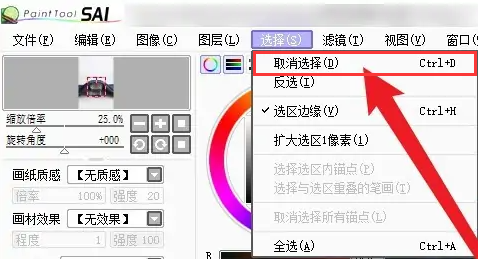
二、按“Ctrl+D”快捷键
根据第一种方法,当画布中有选区,想要取消选区内容时,除了点击“选择”>“取消选择”,还可以按“Ctrl+D”快捷键取消选区。
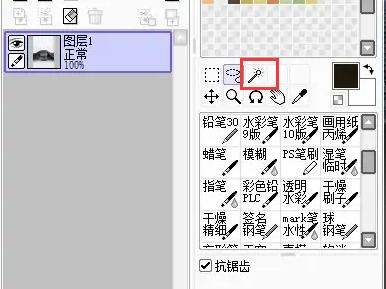
三、点击“魔棒工具”
当画布中使用“套索工具”或者“选框工具”创建完选区之后,想要画布中的选区消失,还可以点击工具栏中的“魔棒工具”,点击之后,画布中的选区就不见了,但再点击其它的工具时,画布中的选区又会出现。
以上就是小编分享的“sai怎么让选区的内容取消选择?sai怎么取消选区蚂蚁线?”相关内容。希望以上内容能对您有所帮助,小伙伴们我们下期再见哦~








