随着现代技术的发展,我们可以在电影、电视剧、广告和照片中看到很多令人印象深刻的场景。其中的一个非常常见的场景就是下雪。虽然我们不能在每个地方都能享受到下雪的乐趣,但是通过使用Photoshop,我们可以轻松地模拟下雪的效果。在本文中,我们将从多个角度来探讨如何使用Photoshop制作下雪的效果。
1. 准备工作
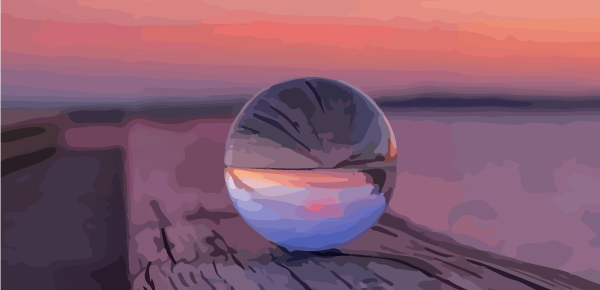
在开始制作下雪的效果之前,我们需要准备一些必要的工具。首先,我们需要安装并打开Photoshop软件。其次,我们需要准备一张需要添加下雪效果的图片。最后,我们需要下载一些雪花的PSD素材或者手绘雪花的PNG图片。
2. 如何添加下雪的效果
现在,我们已经准备好开始制作下雪的效果了。下面是一些步骤:
步骤1:打开需要添加下雪效果的图片。
步骤2:创建一个新的图层并命名为“snow”。
步骤3:使用画笔工具选择雪花的PSD素材或者手绘雪花的PNG图片,然后在“snow”图层上绘制一些雪花。
步骤4:选择“滤镜” > “模糊” > “高斯模糊”,并将半径设置为2或3像素,以使雪花更加真实。
步骤5:选择“图像” > “调整” > “色相/饱和度”,并将饱和度减少到-100,使雪花变成白色。
步骤6:选择“图像” > “调整” > “曲线”,并向上弯曲曲线,使雪花看起来更加明亮。
步骤7:选择“图像” > “调整” > “亮度/对比度”,并将对比度设置为较高的值,使雪花更加清晰。
步骤8:选择“图像” > “调整” > “色阶”,并向左移动黑色滑块,使雪花更加白色。
步骤9:选择“图层” > “新建” > “调整图层”,并选择“渐变映射”选项,然后选择“蓝色”或者“白色”渐变,使雪花更加逼真。
步骤10:将“snow”图层的不透明度设置为50%左右,使雪花看起来更加自然。
3. 如何优化下雪的效果
虽然我们已经制作了下雪的效果,但是有一些优化的技巧可以让效果更加逼真。下面是一些优化的技巧:
技巧1:选择“图像” > “调整” > “色相/饱和度”,并将饱和度增加到10或20,以使雪花更加明亮。
技巧2:选择“图像” > “调整” > “曲线”,并向下弯曲曲线,使雪花看起来更加柔和。
技巧3:选择“滤镜” > “模糊” > “运动模糊”,并将角度设置为10或20度,以模拟风吹雪花的效果。
技巧4:选择“图层” > “新建” > “调整图层”,并选择“曲线”选项,然后向上弯曲曲线,使雪花更加明亮。
4. 总结
通过使用Photoshop,我们可以轻松地制作下雪的效果。需要注意的是,我们需要从多个角度来考虑如何制作逼真的下雪效果,例如选择合适的雪花素材、调整图层的透明度和优化下雪效果的技巧等。希望本文对您有所帮助。








